
制作セッションの準備シートEzer CMS
教会の名前
セッションの前に、
ご用意いただきたいこと
担当者と一緒にホームページを作る 90 分の前に、写真を集め、載せたいことを書き出して、デザインを選んでおいてください。用意があるほど、当日の時間をホームページづくりに使えます。
全部そろっていなくても大丈夫です足りないところは当日お聞きします。文章は AI と一緒に作るので、書き出すのは箇条書きで十分です。
A4 の紙に、書き込み用のシートとして印刷されます。
用意するのは、この 3 つです
写真を集める
ホームページの印象は、写真でほとんど決まります。次の 5 種類があると、どのデザインでもきれいに収まります。集まったものに印をつけてください。
写真(集まったものに印)
正面から、看板や十字架が入るように。道から見た姿は、初めての方の目印になります。
後ろの席から前に向かって。誰もいない時間でかまいません。
礼拝のあとのお茶の時間や、行事など。人が集う雰囲気が伝わります。
胸から上で、明るい表情のもの。「どんな人がいるのか」は、いちばん見られるところです。
週報や看板に使っているもの。無ければ、こちらでご用意します。
スマホは横向きで
ホームページの写真は横長が多いので、横に構えて撮ると使いやすくなります。スマホの写真で十分です。
明るい時間に
晴れた日の昼間がおすすめです。礼拝堂の中は、明かりをつけて撮ってください。
写っている方に、ひとこと
人の顔がわかる写真は、ホームページに載せてよいか、写っている方に聞いておいてください。お子さんは特に気をつけてください。
集めた写真は、セッションで使うパソコンの 1 つのフォルダにまとめておいてください。当日はそこから選んで、AI に渡します。
載せたいことを書き出す
文章にしなくてかまいません。思いつくままの箇条書きを、当日 AI に伝えると、読みやすい文章のページになります。
礼拝案内
- 日曜 10 時半から 主日礼拝
- 水曜 夜 7 時 祈祷会
- はじめての方 歓迎
- 駐車場 3 台あり
礼拝のご案内
- 主日礼拝
- 毎週日曜日 午前 10:30〜
- 祈祷会
- 毎週水曜日 午後 7:00〜
- 駐車場
- 3 台ございます
はじめての方も、どうぞお気軽にお越しください。
ページごとの書き出しシート
教会のホームページは、次の 5 ページで作ることが多いです。手書きの文字は見本です。印刷すると、見本は消えて空の線になります。
書き出しシート(箇条書きで十分です。わからないところは空けておいてください)
トップページ
最初に開くページ教会の名前と、読み方
- ひかり台教会(ひかりだい)
いちばん伝えたいこと ひとことで
- どなたでも、気軽にお越しください
近いうちのお知らせ 1〜2 件
- 12/24 夜 7 時 クリスマス礼拝
- 1/1 元旦礼拝
教会について
どんな教会か始まった年・教派
- 1962 年に始まった 〇〇教団
大切にしていること
- 聖書をていねいに読む
- 世代をこえた交わり
牧師の名前と、ひとこと
- 山田 太郎
- 一緒に聖書を読みましょう
礼拝案内
いつ、何をしているか日曜の礼拝の時刻
- 10 時半〜11 時 45 分
ほかの集まり 祈祷会、教会学校など
- 水曜 夜 7 時 祈祷会
- 日曜 9 時半 教会学校
初めての方へ伝えたいこと 服装、持ち物など
- ふだん着で OK 聖書は貸し出しあり
アクセス
来るまでの道住所
- 〇〇市ひかり台 1-2-3
最寄りの駅やバス停からの道
- 〇〇駅 北口から歩いて 8 分
駐車場・駐輪場
- 車 3 台 自転車も置けます
お問い合わせ
連絡の窓口電話番号・メールアドレス 電話を受けられる時間も
- 000-000-0000(平日 10〜17 時)
- メールは牧師あて
いまのホームページ あれば、アドレス
- 無し
そのほか
載せたいこと、気になること自由にどうぞ 入れたいページ、参考にしたいホームページなど
- 幼稚園のページもほしい
- 色は落ち着いた緑がいい
デザインを選んでおく
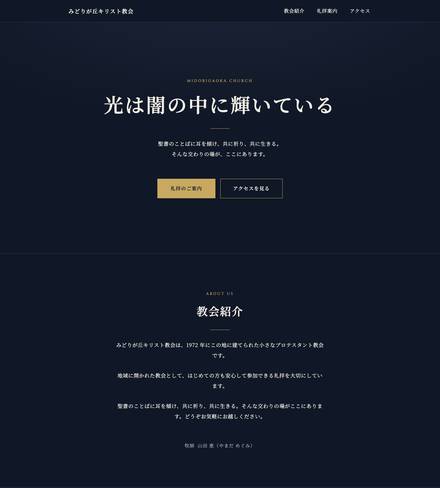
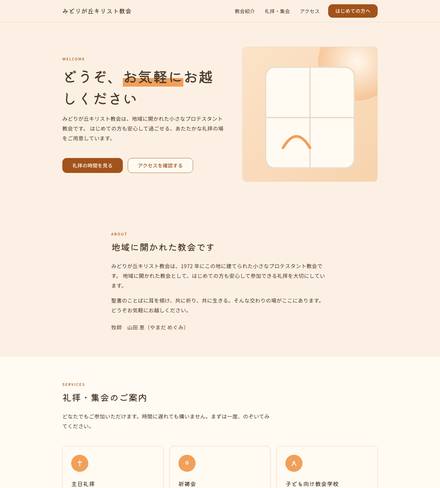
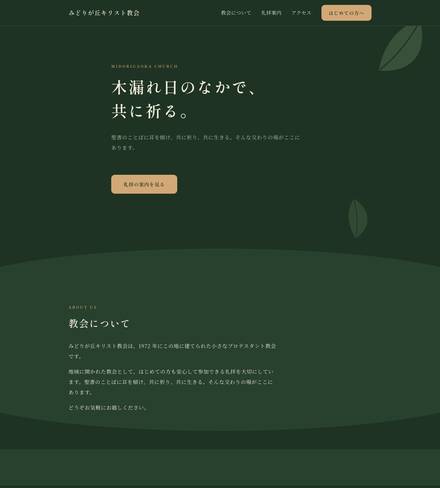
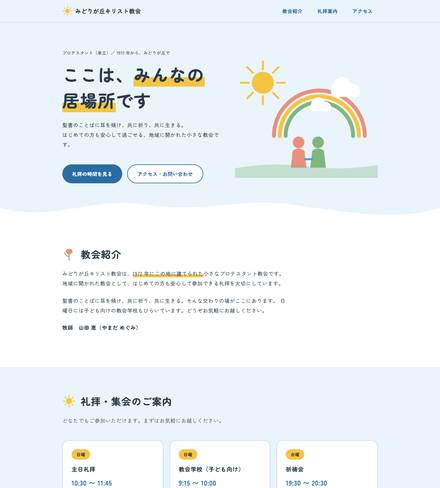
ホームページの見た目のもとになるデザインを、14 の中から 1 つ選びます。セッションの日までに、ご自分のパソコンでゆっくりお選びください。お申し込みと日時の予約が済むと、選べるようになります。まだの方は、写真と書き出しから進めてください。
- ログインする
お申し込みのときに決めたメールアドレスとパスワードで、ログインします。
ログインする - セッションの日時を予約する
ログインすると、まず予約の画面が出ます。日時を選んで予約すると、次へ:デザインを選ぶ のボタンが出るので押してください。
- デザインを見比べる
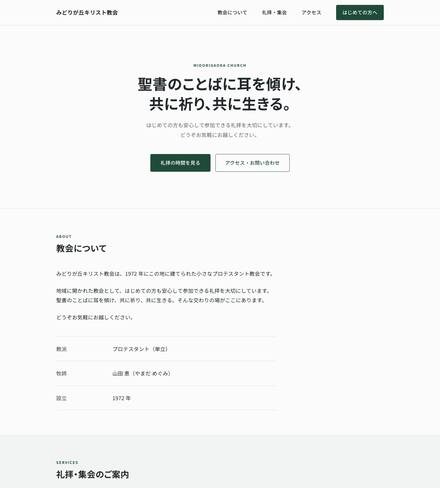
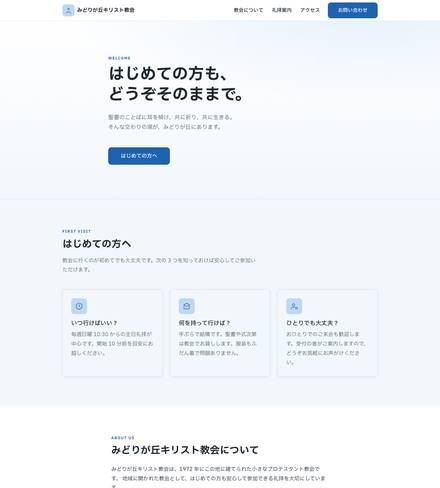
14 のデザインが並びます。気になるものは 大きく見る を押すと、ページの全体を見られます。
- 1 つ選んで、次へ進む
画面を開いたときは、1 つに緑の枠が付いています。決めたデザインを押すと、枠がそちらに移ります。このデザインにして次へ進む を押すと、AI と会話する画面に移ります。デザインはこれで決まりです。会話はセッションの日に担当者と一緒に始めるので、ここで閉じてかまいません。
写真や文章は、見本です
デザインに入っている写真や文章は仮のものです。実際には、教会の写真と文章に入れ替わります。見た目の雰囲気だけで選んでください。
色は、あとから整えられます
色や文字の大きさは、できたあとに AI に伝えて直せます。「ぴったりのもの」が無くても、いちばん近いもので大丈夫です。
セッションの前なら、選び直せます
選び直したくなったら、画面の右上にあるお名前のボタンを押し、出てきたメニューの サイトのデザイン から、何度でも変えられます。迷ったら、当日担当者にご相談ください。ホームページができたあとに別のデザインにすると、新しいデザインで作り直しになり、それまでに直したところは残りません。
当日つなぐもの
制作セッションは、Zoom でつないで、画面を一緒に見ながら進めます。
パソコン
画面を見ながら一緒に操作するので、パソコンでご参加ください。タブレットやスマートフォンでは進められません。
Zoom のリンク
予約のメールにある Zoom のリンクを押すと、つながります。初めての方は、前日までに一度リンクを押し、案内に沿って Zoom のアプリを入れておいてください。
マイク
声でやりとりします。パソコンについているマイクで十分です。画面の見せ方は、当日担当者がご案内します。