
使い方のマニュアル
制作セッションで覚えたことを、あとから見返すためのページです。やりたいことを下から選んでください。
1ログインする
- ログインの画面を開きます。よく使うパソコンでは、この画面を「お気に入り(ブックマーク)」に入れておくと便利です。
- お申し込みのときに入れたメールアドレスとパスワードを入れます。
- ログインを押します。
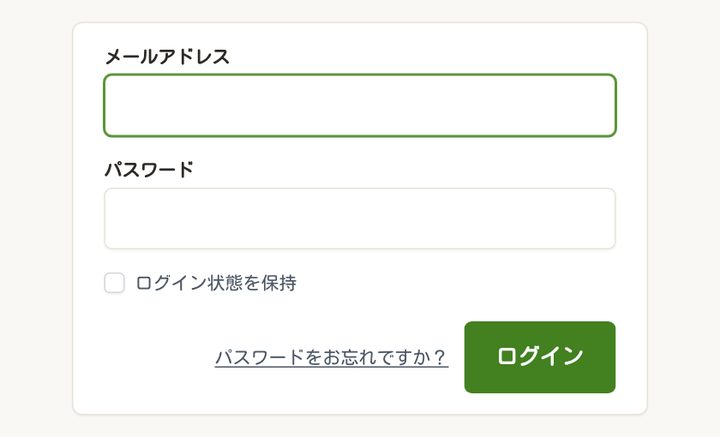
ご自分だけが使うパソコンなら、ログイン状態を保持に印を付けると、次からはメールアドレスとパスワードを入れずに済みます。教会のみなさんで使うパソコンでは、印を付けないでください。
パスワードを忘れたとき
- ログインの画面でパスワードをお忘れですか?を押します。
- メールアドレスを入れて、再設定リンクをメール送信を押します。
- 届いたメールのボタンを押し、新しいパスワードを決めます。メールのボタンは 60 分で使えなくなります。過ぎたときは、もう一度はじめからお試しください。
2AI に頼んで直す
ログインしたら、上のメニューのHP 編集を押します。左に、作っているホームページの見本(プレビュー)が出ます。右に、AI と話すための会話の窓が出ます。
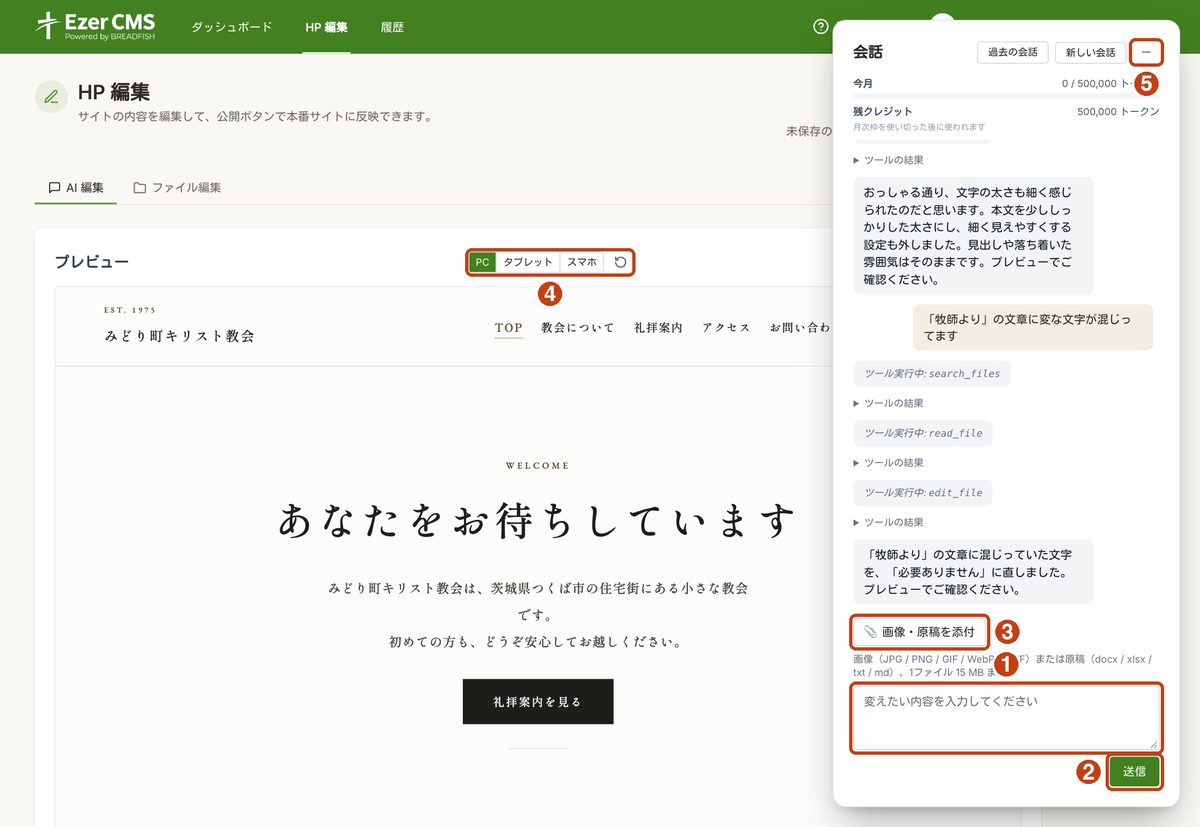
- 1ここに、変えたいことを書きます。
- 2送信で、AI に伝えます。
- 3写真や原稿を添えるときに使います(3 章)。
- 4パソコン・タブレット・スマホでの見え方を切り替えます。右の丸い矢印で、見本を読み込み直します。
- 5会話の窓を小さくします。右下のAI に話すで元に戻ります。
頼み方
- ①の欄に、変えたいことを、ふだんの言葉で書きます。
- 送信を押します。AI が作業しているあいだは、少しお待ちください。
- 終わると、AI が何をしたかを会話の窓に書き、左の見本が新しくなります。見本を見て、思いどおりになったか確かめます。
「どのページの」「どこを」「どうしたいか」を書くと、うまく伝わります。
- トップページの礼拝の時刻を、10 時 30 分から 10 時に変えてください。
- 「教会について」のページに、牧師の紹介を足してください。文章は次のとおりです。(ここに文章)
- 全体に、文字をもう少し大きくしてください。
- 12 月 24 日のクリスマス礼拝のお知らせを、トップページに載せてください。
思いどおりにならないとき
どこが違うかを、もう一度そのまま伝えてください。直したものを元に戻してほしいときも、言葉で頼めます。
- 見出しが小さくなりすぎました。さっきの大きさに戻してください。
- 直してほしかったのは、トップページではなく「礼拝案内」のページです。
まったく別の話を始めるときは、会話の窓の上にある新しい会話を押すと、AI が前の話に引きずられずに済みます。
3写真を載せる・差し替える
- 会話の窓の画像・原稿を添付を押して、パソコンの中の写真を選びます。写真を会話の窓に引っぱってきて落としても、添えられます。
- 添えた写真が、入力欄の上に並びます。間違えたときは、写真ごとに取り消せます。
- 写真をどこに使いたいかを書いて、送信を押します。
- この写真を、トップページのいちばん上の大きな写真と差し替えてください。
- この 3 枚を、「教会について」のページの下のほうに並べてください。
写真は、画面に書いてある種類と大きさまで添えられます。スマホで撮った写真なら、たいていそのまま使えます。
Word や Excel の原稿も、同じように添えられます。「添えた原稿の内容で、『教会について』のページを書き直してください」のように頼んでください。
4お知らせを載せる
集会の案内や行事の報告などのお知らせも、AI に頼んで載せます。日付と題と本文を、そのまま会話の窓に書いて送ってください。
- トップページのお知らせに、次の内容を足してください。日付:12 月 1 日 題:クリスマスの集いのご案内 本文:(ここに文章)
- 添えたチラシの写真を使って、バザーのお知らせを載せてください。
- 8 月までのお知らせを、トップページから外してください。
載せ終わったら、見本を確かめて保存と公開を押します(5 章)。
5保存して、公開する
AI に直してもらっただけでは、みなさんが見ているホームページは変わりません。見本を確かめてから、保存と公開の順に押します。
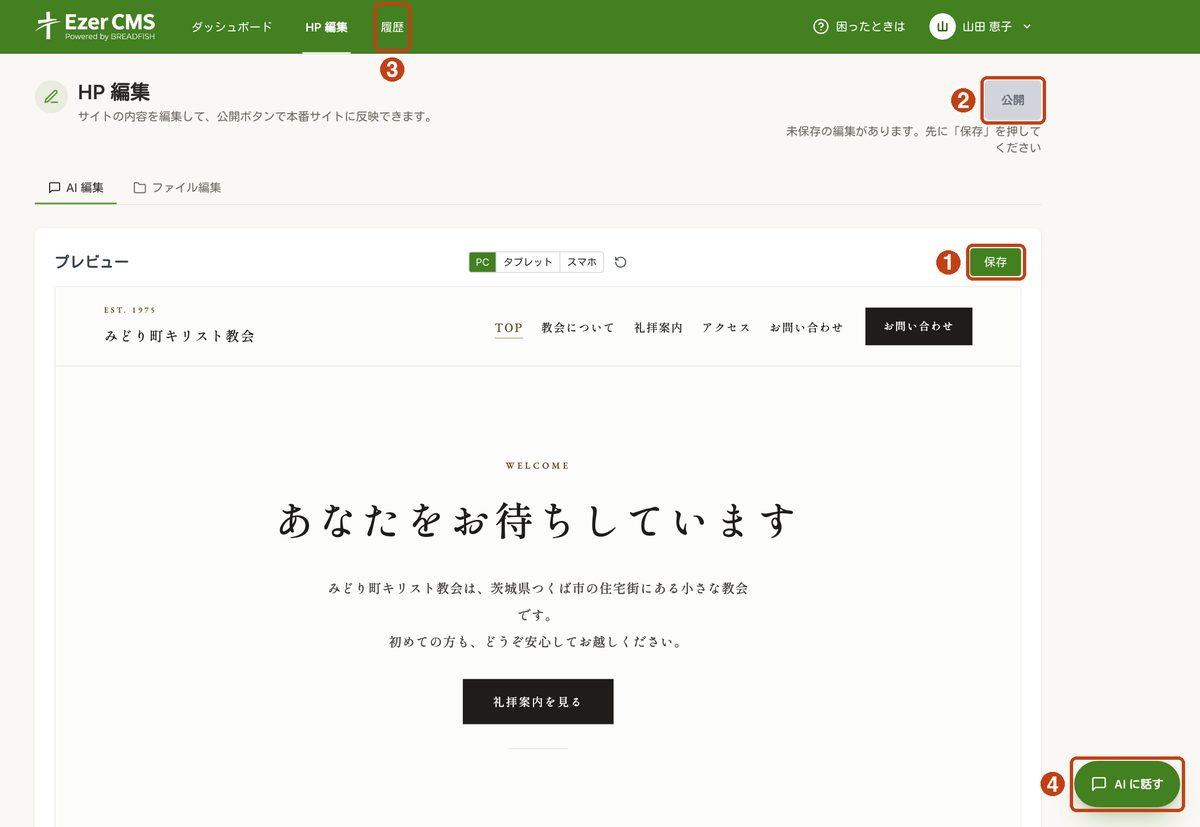
- 1保存:いまの見本の状態を記録します。
- 2公開:記録した内容を、ホームページに出します。
- 3履歴:前の状態に戻したいときに使います。
- 4AI に話す:小さくした会話の窓を元に戻します。
公開のしかた
- 見本を見て、よければ①の保存を押します。
- ②の公開を押します。確かめる窓が出るので、もう一度公開を押します。
- 「公開しました」と出たら終わりです。ホームページを開いて、変わったことを確かめてください。
ご自分で借りているサーバーに公開している教会は、公開のたびに、確かめる窓でサーバーのパスワードを入れます。安全のため、パスワードは保存していません。
お試しプランのままでは、公開できません。通常プランのお申し込みとお支払いが済めば、お試しの期間中でも公開できます(9 章)。
前の状態に戻したいとき
- 上のメニューの履歴を押すと、これまでに記録した状態が並びます。
- 戻したい時点のこの時点に戻すを押します。確かめる窓が出るので、OKを押します。
- 見本が、その時点の状態に戻ります。ホームページにも出すときは、公開を押します。
戻しても、それまでの記録は消えません。戻したあとで気が変わっても、また別の時点に戻せます。
6お問い合わせフォーム
ホームページを作るとき、お問い合わせのフォームも一緒に作ります。ホームページを見た方がフォームに書いて送ると、その内容がメールで届きます。届いたメールには、そのまま返信できます。
届け先には、はじめはお申し込みのときのメールアドレスが入っています。
届け先を変える
- 画面の右上の、ご自分のお名前を押します。設定の一覧が出ます(スマホでは、右上の三本線のボタンを押します)。
- 一覧からお問い合わせフォームを選びます。
- お問い合わせの届け先の欄に、受け取りたいメールアドレスを入れて、保存を押します。
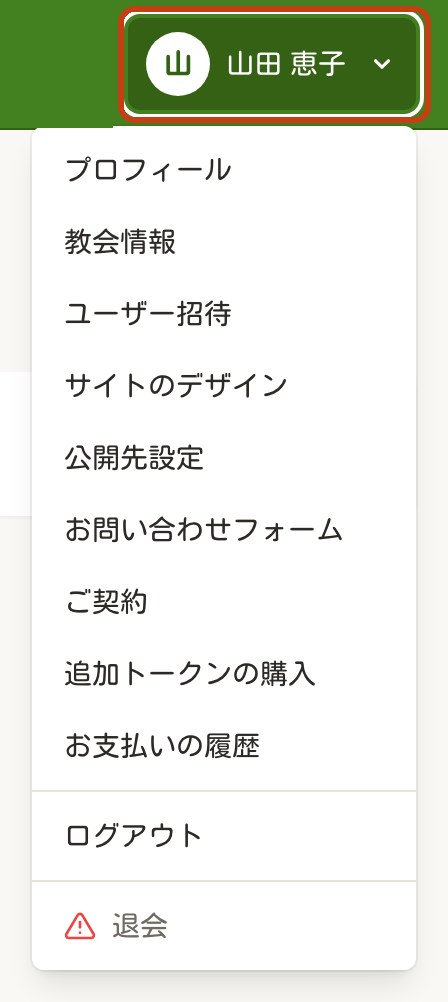
ログインに使うアドレスと違っていてもかまいません。届け先を空にすると、フォームから送られた内容は誰にも届かなくなります。
同じ画面の最近のお問い合わせで、この 30 日のあいだに届いたかどうかを確かめられます。本文は、届いたメールでご覧ください。
入力の欄を増やす・減らす
欄を増やしたり減らしたりするときも、AI に頼みます。
- お問い合わせフォームに、電話番号の欄を足してください。
- お問い合わせフォームから、件名の欄を外してください。
足せるのは、電話番号・件名・ご用件の種類・ふりがな・郵便番号・ご住所・返信方法の希望です。お名前・メールアドレス・お問い合わせ内容の 3 つは外せません。ここにない欄は、足しても内容が届かないため、AI がお断りします。
フォームそのものを外したいときは、「お問い合わせフォームを外してください」と頼んでください。
7ほかの方を招待する
教会のほかの方にも、ホームページの編集を手伝ってもらえます。招待した方は、ご自分と同じように、すべての画面を使えます。
招待する
- 画面の右上の、ご自分のお名前を押し、一覧からユーザー招待を選びます。
- 招待したい方のメールアドレスを入れて、招待を送信を押します。
- 下の招待の履歴に、送った招待が「受諾待ち」として並びます。相手が登録を終えると「受諾済み」に変わります。
招待された方がすること
- 「(教会の名前)への招待が届いています」というメールが届きます。
- メールの招待を受けるを押します。
- お名前とパスワードを入れて、登録を終えます。次からは、ログインの画面からログインします(1 章)。
招待のメールは、送ってから 7 日で使えなくなります。「期限切れ」になったときは、もう一度招待を送ってください。
8AI で使える量(トークン)
AI を使った量は「トークン」という単位で数えます。AI に頼むたびに、頼んだ内容の大きさに応じて減っていきます。
残りを見る
会話の窓のいちばん上に、今月と残クレジットが出ています。
- 今月
- 今月使った量と、今月使える量です。毎月 1 日(日本時間の朝 9 時)に元に戻ります。
- 残クレジット
- 今月の分とは別に持っているトークンです。今月の分を使い切ったあとに使います。買い足した分も、ここに足されます。月が変わってもなくなりません。
お試しプランは、最初に付いた分を使います。お試しのあいだは、月が変わっても戻りません。
残りが 20% と 5% になったときと、使い切ったときには、メールでお知らせします。
使い切ったとき
今月の分も残クレジットも使い切ると、AI での編集が止まります。それまでに作ったページはそのまま残り、公開もできます。月が変わるのを待つか、次のようにして買い足してください。
- 画面の右上の、ご自分のお名前を押し、一覧から追加トークンの購入を選びます。
- 買う量を選んで、この内容で購入するを押します。
- 決済サービス Stripe の画面で、カードの番号を入れてお支払いします。お支払いはカードだけです。
- お支払いを確かめると、残クレジットに足され、メールでお知らせします。
9ご契約とお支払い
画面の右上の、ご自分のお名前を押し、一覧からご契約を選びます。いまのご契約に、プランとご利用の期限が出ています。
次のご契約を申し込む
お試しプランからホームページを公開するときも、1 年たって続けるときも、この画面から申し込みます。
- 次のご契約で、プランとお支払いの方法(クレジットカードか銀行振込)を選びます。
- この内容で申し込むを押します。
- カードのときは、決済サービス Stripe の画面でカードの番号を入れます。銀行振込のときは、画面のお振込み先に、期限までにお振り込みください。
- お支払いを確かめたら、メールでお知らせします。お試しプランからのお申し込みなら、その日から公開できます。
カードの番号は Stripe が預かり、私たちは受け取りません(くわしくはこちら)。
次のご契約の期間は、いまのご契約の期限から数えます。早めに申し込んでも、いまのご契約の残りは無駄になりません。
お支払いの前なら、このお申し込みを取り消して、選び直すで、プランやお支払いの方法を選び直せます。
自動更新
自動更新がオンのときは、期限が近づくと「ご契約の更新のお知らせ」のメールが届き、次の 1 年分のお手続きをこちらで行います。
- カードでお支払いのとき
- Stripe が預かっているそのカードから引き落とします。何もしなくて大丈夫です。
- 銀行振込のとき
- お振込み先と期限をメールでお送りします。届いたら、期限までにお振り込みください。
続けないときは、いまのご契約の自動更新をオフにするを押します。切り替えられる日は、画面に書いてあります。
請求書・領収書
- 画面の右上の、ご自分のお名前を押し、一覧からお支払いの履歴を選びます。
- これまでのお支払いが並びます。請求書を開くや領収書を開くを押すと、PDF が開きます。印刷や保存は、開いた画面からできます。
ホームページのファイルを手元に残す
ご契約の画面の下のホームページのファイルで、ホームページのファイルをダウンロードする(ZIP)を押すと、最後に公開したホームページのファイルを、ZIP の形でまとめて保存できます。まだ公開していなければ、いちばん新しく保存したものになります。
お支払いを待っているあいだや、ご利用の期限が切れたあとでもダウンロードできます。退会すると取り出せなくなるので、退会する前に保存しておいてください。退会の確認の画面にも、同じボタンがあります。